Setup und Installation
Installation
Technische Voraussetzungen
nut.s ist ein Windows-Programm und setzt eine funktionierende Windows-Version voraus. Beachten Sie, dass der Support für Windows 10 im Oktober 2025 endet.
Hardware-Voraussetzungen:
* Prozessor: Eine 64-Bit-CPU (x86, NICHT ARM/Snapdragon) ist zwingend erforderlich. Die Mindestgeschwindigkeit liegt bei etwa 1,4 GHz, aber eine Geschwindigkeit von 2,0 GHz oder höher wird empfohlen.
Hinweis 1: Auf einem MAC mit ARM Prozessor kann die Standardinstallation des MS SQL Servers nicht ausgeführt werden. Alternativ kann der MS SQL 2025 Express installiert werden. Wenden Sie sich dazu bitte an uns.
Hinweis 2: Eine Installation auf einem Snapdragon-Prozessor ist NICHT offiziell supported und damit eine Installation von nut.s nicht möglich.
Hinweis 3: Im Internet finden sich angepasste Anleitungen, wie Sie den MS-SQL Server auch auf einem Snapdragon installieren können. Wenn Sie jemanden haben, der das machen kann, ist das möglicherweise eine Option. Sobald der Sql Server läuft, unterstützen wir wieder gerne.
Siehe auch: https://www.google.com/search?q=probleme+mit+snapdragon
Das sind keine Einschränkungen von Seiten nut.s, sondern Limitierungen, die ausschließlich Microsoft -Komponenten betreffen und nicht in unserem Einflussbereich liegen.
* Arbeitsspeicher (RAM): Die Mindestanforderung liegt bei 8 GB für neuere Versionen, aber je nach Workload kann deutlich mehr notwendig sein.
Festplattenspeicher:
* Mindestens 10 GB freier Speicherplatz auf dem Systemlaufwerk, das mit NTFS formatiert sein muss.
Hinweis 1: Die Sektorgröße der Festplatte darf nicht vom Standard (512 Byte) abweichen (siehe auch unten).
Hinweis 2: Das Verzeichnis für die SQL Server Datenbanken und auch der nut.s Datenbank darf NICHT komprimiert sein.
Netzwerk:
* Optional: Für die Verbindung sind TCP/IP, Named Pipes und Shared Memory verfügbar.
Software-Voraussetzungen:
* Betriebssystem: Windows Server 2016, Windows Server 2019 oder höher sind die Mindestanforderungen für neuere Versionen. Windows 10 und 11 werden ebenfalls unterstützt.
Wichtig: Zu MAC/ARM/Silicon siehe unbedingt die FaQ dazu.
Stolpersteine bei der Installation
Für die Installation stehen Ihnen eine Reihe von Unterlagen zur Verfügung. Lesen Sie diese bitte genau!
Bisher haben sich folgende Stolpersteine gezeigt:
1. Der Virenscanner blockiert das Ausführen des Setups
--> Deaktivieren Sie den Virenscanner für ½ Stunde und versuchen Sie es noch einmal.
2. Die AutoRun-Funktion ist deaktiviert, d.h. Sie starten die nuts_2008.exe, aber es erscheint kein Setup.
Das Setup wurde in ein Verzeichnis nutssetup extrahiert, suchen Sie dieses und starten Sie dort das Programm autorun.exe
--> Führen Sie dann das Setup wie beschrieben weiter aus.
3. Der Rechner wurde nicht neu gestartet, deshalb sind Windows-Updates nicht eingespielt.
In diesem Fall läuft das Setup durch, funktioniert aber nicht.
--> Starten Sie den Rechner neu und beginnen Sie von vorne.
4. Die Installation wird nicht genau nach Detailanleitung vorgenommen, sondern es wird einfach auf die setup.exe doppelgeklickt.
Dann fehlen Ihnen wesentliche Programmteile.
--> Halten Sie sich genau an die Installationsanleitung. Sollte es dafür bereits zu spät sein, wenden Sie sich an nuts@dato.at.
5. Die Sektorgröße der Festplatte ist nicht Standard.
Wenn die Sektorgröße der Festplatte 4096 beträgt, ist ein Zwischenschritt notwendig.
Führen Sie dieses Kommando aus, um die Sektorgröße zu prüfen: fsutil fsinfo sectorinfo c:
Wenn die angezeigten Sektoren größer als 4096 Bytes sind, gehen Sie wie folgt vor:
REG ADD "HKLM\SYSTEM\CurrentControlSet\Services\stornvme\Parameters\Device" /v "ForcedPhysicalSectorSizeInBytes" /t REG_MULTI_SZ /d "* 4095" /f
Starten Sie dann den Rechner neu + führen erst danach die Installation durch.
6. Das Verzeichnis, in dem die nut.s Datenbank landen soll, ist als komprimiert gekennzeichnet, das ist nicht zulässig.
Wichtig: Bitte probieren Sie nicht lange herum, wenn etwas nicht funktioniert. Wenden sie sich gerne an uns.
Lizenz für mehrere Nutzer:innen
Ja, mit der Server-Lizenz ist das möglich. Dabei kann das Programm auf mehreren PCs installiert werden, die alle auf dieselben Daten zugreifen.
MS-SQL Express Server
nut.s setzt auf bewährte Microsoft-Technologie. Standardmäßig wird die MS-SQL Express Datenbank mitgeliefert. Diese kann kostenfrei auf Laptops oder auch auf einem Server installiert werden. Bis zu 5 Benutzer könnten dann gleichzeitig auf die Daten zugreifen.
Wenn es schon einen MS-SQL-Server im Unternehmen gibt, kann nut.s diesen verwenden.
Online Nutzungsmöglichkeiten
Eine direkte Nutzung des vollständigen Programms über den Browser ist nicht möglich. Aber natürlich gibt es andere Optionen, wie z.B. CITRIX, Terminalserver, VPN, wenn Sie nut.s von unterwegs aufrufen möchten.
Einfache Rezepte können Sie über unseren nut.s - Online Rezept Rechner berechnen, hier können Sie online in unseren Nährwertdatenbanken stöbern.
Nutzungsmöglichkeiten mit Mac
Die nut.s-Programme laufen prinzipiell auf Windows. Es gibt von Mac allerdings Emulatoren, über die man das Programm laufen lassen kann. Mehr Infos finden Sie hier.
Mögliche Ursachen
Gemäß nut.s erscheint diese Fehlermeldung wenn der SQL-Server nicht wie vorgesehen installiert wurde oder nicht erreicht werden kann. Manchmal beendet Windows den SQL-Server Dienst.
Bei einer Neuinstallation (und NUR dann):
Gemäß nut.s erscheint diese Fehlermeldung, wenn der SQL-Server nicht wie vorgesehen installiert wurde bzw. nicht erreichbar ist. In diesem Fall bitte
- den Rechner neu starten
- sicherstellen, dass alle Windows Updates installiert sind
- die Installation nochmals ganz genau (!) gemäß Anleitung vornehmen.
Wenn nut.s schon funktioniert hat
Wichtig: Wenn Sie diese Fehlermeldung erhalten, wenn nut.s bereits funktioniert hat, Sie also bis zum Anmeldedialog gekommen sind, kann es sein, dass der SQL-Server nicht wie vorgesehen gestartet wurde. Versuchen Sie, den Rechner neu zu starten und wiederholen Sie die Anmeldung. Sie können auch versuchen, den SQL Server manuell zu starten:
- Datei Explorer starten
- rechte Maustaste auf Computer und "verwalten" wählen
- Eintrag Dienste und Anwendungen wählen
- Eintrag Dienste wählen
- Suchen Sie die Zeile "SQL Server (MSSQLSERVER)"
- Wenn der Status nicht "gestartet" ist, rechte Maustaste und "starten" wählen
Sollten Sie den Namen des Rechners geändert haben, hat sich auch der Name des SQL-Server-Dienstes geändert. Diese Änderung müssen Sie dann in der COMMONS.INI im Verzeichnis \nutritional.software\nutssystem nachführen: ändern Sie den Eintrag Server=Data Source=<alter Rechnername> entsprechend.
Diesen Fehler erhalten Sie auch, wenn Sie
- ein Update installiert haben und es in ein anderes Verzeichnis installiert haben, als das, in dem nut.s installiert war
- Sie die Datei NUTSMain.exe verschoben haben (üblicherweise anstatt eine Verknüpfung zu erstellen)
Installation ohne CD
Ja, das geht. Laden Sie das ISO aus dem Downloadbereich von unserer Homepage herunter. Entpacken Sie das ISO (z.B. mit http://www.isoopener.com/) und kopieren Sie den Inhalt auf einen USB-Stick oder ein Laufwerk. Achten Sie aber darauf, dass die Verzeichnisstruktur erhalten bleibt! Alternativ können Sie ein Tool benutzen, mit dem Sie auf ISOs wie auf CDs zugreifen können.
Unter Windows 8 bzw. 10 ist es noch einfacher:
- ISO downloaden
- rechte Maustaste und bereitstellen wählen
Wir haben im Downloadbereich auch ergänzend zur ISO eine nuts_2008.exe, die Sie downloaden und ausführen können. Dann brauchen Sie weder eine CD noch den Umweg über ein virtuelles Laufwerk.
Benutzerdaten selber anlegen
Nach der Installation, müssen Sie Ihre Benutzerdaten SELBER anlegen (Benutzter, Kennwort, Kennwortwiederholung).
Dieser Dialog erscheint jedes Mal, wenn Sie starten und dies noch nicht gemacht haben.
Neuer ISO-Download
Wenn ich im nut.s Programm auf MS SQL Server Installation klicke und anschließend auf MS SQL 2014 Express automatisch (Empfohlen für Personal-Lizenz), bekomme ich die Meldung "InstallAllBase.cmd" konnte nicht gefunden werden...
Sie haben das ISO entpackt, aber die Verzeichnisstruktur nicht beibehalten. Sie können das ISO neu herunterladen, die aktuelle Version berücksichtigt das. Alternativ finden Sie im Downloadbereich ein nuts_2008.exe, das ohne ISO auskommt. Laden Sie dieses herunter und wiederholen Sie die Installation.
Service Pack 1 nötig
Unter Windows 7 muss mindestens das Service Pack 1 installiert sein, sonst können Sie den SQL Server nicht installieren. Normalerweise wird das SP 1 automatisch über die Windows Updates eingespielt. Wenn das bei Ihnen deaktiviert ist, aber nicht.
Wie überprüfe ich, ob ich das SP 1 installiert habe?
Wählen Sie im Datei Explorer "Computer" - rechte Maustaste - Eigenschaften. Hier muss unter "Windows 7" das Service Pack 1 ausgewiesen sein.
Wie aktiviere ich die automatischen Updates?
Im gleichen Fenster finden Sie links unten "Windows Update". Dort können Sie die Updates aktivieren und installieren (lassen).
Seriennummer und Link bei Lehrgangsleitung erhältlich
Bei der Installation von nut.s wird nach der Seriennummer gefragt. Woher bekomme ich diese?
Die aktuelle Seriennummer erhalten Sie bei Ihrer Lehrgangsleitung.
Die Seriennummer, welche auf moodle abgelegt ist, war nur bis XX gültig. Gibt es da mittlerweile eine neue?
Ja, es gibt regelmäßig neue Seriennummern. Wenden Sie sich dazu bitte an Ihre Lehrgangsleitung.
Die Anmeldedaten habe ich zwar schon, aber ich weiß nicht genau wo ich das richtige Programm zum Herunterladen finde. Können Sie mir da weiterhelfen?
Bitte wenden Sie sich dazu bitte an Ihre Lehrgangsleitung, die Ihnen alle notwendigen Unterlagen geben kann.
Unkomplizierte Datenübertragung
Das ist kein Problem und funktioniert folgendermaßen:
- am alten Rechner eine Datensicherung anlegen
- am neuen Rechner nut.s installieren
- und die neue Datensicherung wieder einspielen
Achtung: Denken Sie auch an Reportvorlagen, die wir uU extra für Sie erstellt haben. Diese müssen Sie auch übertragen.
Wenn Sie einen Wartungsvertrag haben, unterstützen wir Sie gerne dabei.
Datenwiederherstellung nur mit Backup möglich
Leider habe ich am Wochenende leider meinen Laptop neu einrichten müssen, auch das nut.s Programm. Ich bin wie in der Anleitung beschrieben vorgegangen und habe zuerst den MS-SQL-Server heruntergeladen und dann nut.s. Wie funktioniert das nun? Ich hatte ja schon ein "Konto" mit Benutzernamen und Passwort. Kann ich das einfach eingeben und komme ich so zu meinen bereits angelegten Rezepten & Co?
Nut.s ist immer lokal auf Ihrem Rechner installiert und dort werden auch die Daten gespeichert. Wenn Sie nut.s neu installieren, beginnen Sie wieder ganz von vorne. Sie müssen also ein neues Konto anlegen und es sind auch keine Daten vorhanden. Deshalb ist eine Datensicherung notwendig. Wenn Sie diese haben, können Ihre erfassten Daten wieder hergestellt werden.
Benötigte Daten
Für die Registrierung benötigen Sie korrekt geschriebene Daten zu:
- Firma
- E-Mailadresse
- Seriennummer
Fügen Sie diese am besten mit copy&paste aus ihren Installationsunterlagen ein.
MS SQL Express Server nutzbar
Momentan läuft nuts bei uns auf einem „richtigen“ SQL-Server. Können wir für nuts auch einen SQL Server Express nutzen?
Sie können den MS SQL Express Server für nut.s nutzen. Die Einschränkungen der Express Edition betreffen nut.s nicht.
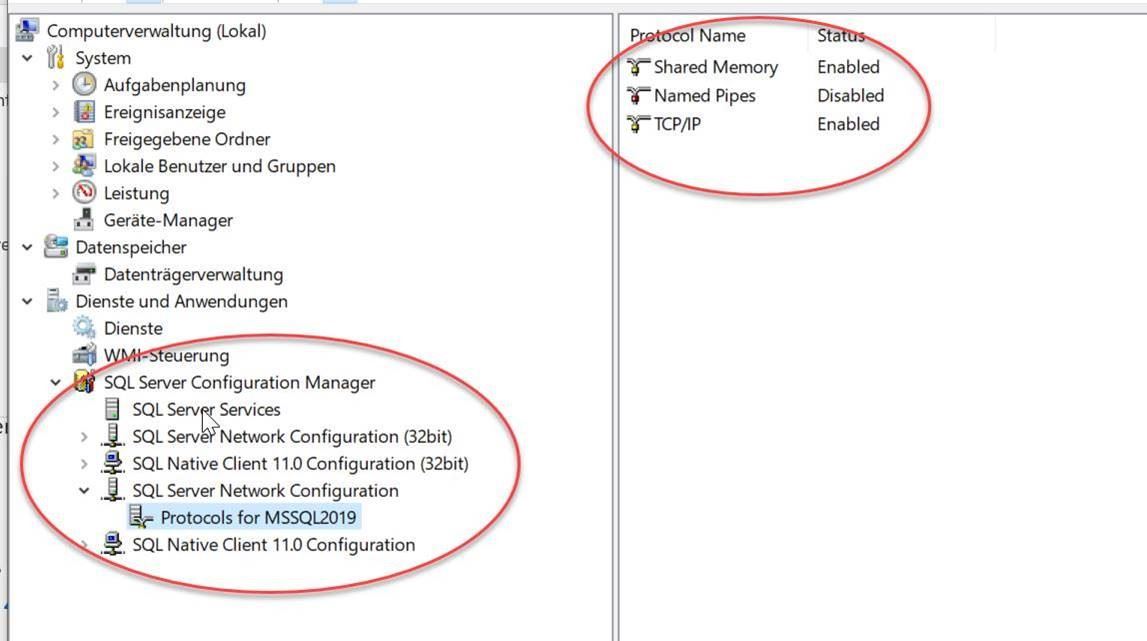
Wenn Sie SQL Express auf einem Server installieren, um die Datenbank zu hosten, müssen Sie nur darauf achten, die Netzwerkprotokolle passend zu aktivieren (siehe Bild).
Diese sind standardmäßig deaktiviert.
Hier finden Sie ein Script, das die Datenbank passend für nut.s restored.
BACKUP DATABASE nuts
TO DISK = 'c:\temp\nuts.bak'
WITH INIT , NOUNLOAD , NAME = 'nut.s Sicherung',
NOSKIP , STATS = 10, NOFORMAT
RESTORE SQL
USE master
-- Pfade hier passend einstellen
RESTORE DATABASE nuts
FROM DISK = 'c:\temp\nuts.bak'
WITH
MOVE 'nuts_data' to 'c:\temp\nuts.mdf',
MOVE 'nuts_log' to 'c:\temp\nuts.ldf', replace
-- Das ist der Standard User lt. Auslieferung
-- Dieser (uU angepasste) User + PW muss in der COMMONS.INI eingetragen sein, wenn per SQL User verbunbden wird..
CREATE LOGIN nutsuser WITH
PASSWORD = 'nutspwd!180659#',
DEFAULT_DATABASE = nuts,
DEFAULT_LANGUAGE = Deutsch
USE nuts
-- Fehlermeldungen ignorieren
-- Hier wird der User, der im Backup steht mit dem tatsächlichen User im neuen Server gemappt
CREATE USER nutsuser FOR LOGIN nutsuser
EXEC sys.sp_addrolemember @rolename = N'db_owner', @membername = N'nutsuser'
exec sp_change_users_login 'Auto_Fix', 'nutsuser'
exec sp_changedbowner 'nutsuser'
Falls Sie Unterstützung beim Transfer der Datenbank benötigen, wenden Sie sich gerne an nut.s@dato.at.
Administratorenkennwort ist unabhängig von nut.s
Wenn ich auf "nut.s installieren" klicke, werde ich zu einer Anmeldung weitergeleitet, bei der ich einen Administratorenbenutzernamen und ein Kennwort eingeben soll.
Mir sind hier keine Zugangsdaten bekannt. Können Sie mir dabei weiterhelfen?
Entweder ist Ihr Virenscanner so streng eingestellt oder Ihr Intranet so stark abgesichert. Hier ist jedenfalls das Administratorenkennwort Ihres Rechners bzw. Ihres Netzwerks gefragt. Das müssten Sie selbst bzw. der Administrator Ihres Geräts kennen. Wir können da leider gar nichts machen.
Hinweis: Beim Installieren benötigen Sie ebenfalls Administratorenrechte.
Setup und Konfiguration
Verzeichnis und Schreibrechte
Sie müssen ein Verzeichnis wählen, in dem der Datenbankserver Schreibrechte hat. Sie (als User) stoßen das Backup am Server nur an und er führt es dann aus. Darum schlägt das Schreiben in all den Verzeichnissen fehl, in dem zwar Sie Schreibrechte haben, aber nicht der DB-Server.
Besser ist es, ein neues Verzeichnis anzulegen (z.B. neben dem Verzeichnis, in dem die Datenbank liegt).
Und: Natürlich muss das Verzeichnis auch existieren!
Blockiert durch Virenscanner
Wenn die Fehlermeldung sinngemäß lautet "Access denied/Zugriff fehlgeschlagen/Fehler beim Schreiben/Umbenennen", kann es sein, dass Ihr Virenscanner die Datei blockiert und das Setup deshalb nicht weiterläuft. Warten Sie ein wenig und wählen Sie dann "Wiederholen" oder deaktivieren Sie den Virenscanner.
Es kann auch sein, dass die angezeigte Datei in Benutzung ist, z.B. wenn nut.s von einem anderen Arbeitsplatz aus gestartet wurde.
Verschlüsselung möglich
Standardmäßig stehen die Zugangsdaten zur Datenbank im Klartext in der Commons.ini. Wenn das nicht gewünscht ist, können Sie von unserer HP das Tool CRYPT.EXE herunterladen. Mit Hilfe dieses Tools können Sie die USER= und PASSWORD= Einträge verschlüsseln.
Unkomplizierte Datenmigration
Gehen Sie dazu wie folgt vor:
1) Backup auf dem alten Rechner erstellen
https://www.youtube.com/watch?v=TBz809eq8Lc&index=15&list=PLYwDdCCO2oDS4DK8U1FTwUWi2TnPGJ40O
2) Auf dem neuen Rechner nut.s neu installieren
3) Backup auf den neuen Rechner transferieren
4) Backup auf dem neuen Rechner einspielen
https://www.youtube.com/watch?v=bqfKHxuY8NE&index=1&list=PLYwDdCCO2oDS4DK8U1FTwUWi2TnPGJ40O
Erzeugte Verzeichnisse

Eine Installation von nut.s erzeugt diese Verzeichnisse:
nutritional.software
Enthält die ausführbaren Programme und Basisdateien. Wird bei einem Update aktualisiert. Der Systemverantwortliche braucht hier alle Rechte, ein Benutzer braucht mind. Lese- und Ausführen-Rechte. Damit Benutzer Updates und Datenaktualisierungen einspielen können (empfohlen), benötigen sie alle Rechte (auch in den Unterverzeichnissen). Andernfalls müssen diese Aufgaben immer an den Administrator weitergegeben werden.
Sinnvolle Rechte
nutritional.software\Database
Enthält die MSSQL-Datenbank. Entfällt bei einer Server-Installation. Der aktuelle Benutzer braucht hier volle Lese-/Schreib-/Lösch- und Änderungsrechte.
nutritional.software\nutssystem
Enthält Hilfsdaten und Konfigurationseinstellungen, vor allem wichtige INI-Dateien (siehe auch unten). In diesem Verzeichnis werden aus den Report-Templates die Reports erzeugt. Benutzer benötigen hier volle Rechte.
nutritional.software\nutssystem\<Benutzerverzeichnisse>
Werden beim Programmstart nach dem Login angelegt und enthalten Benutzerinformationen. Benutzer benötigen hier volle Rechte.
nutritional.software\nutssystem\Report
Enthalten Report-Vorlagen und Templates. Benutzer benötigen hier mind. Leserechte.
nutritional.software\Tools
Enthalten diverse Tools. Benutzer benötigen hier keine Rechte.
Konfiguration via INI-Datei
Die Konfigurationseinstellungen für die Programme sind in INI-Dateien untergebracht. Wenn ein Programm eine Information benötigt, wird wie folgt gesucht:
- INI mit Namen des Programms (z.B. NutsMain.INI) im gleichen Verzeichnis
- COMMONS.INI im gleichen Verzeichnis
Die Ini-Datei kann einen Eintrag
[Parameters]
INIPath=<path>
enthalten. Die Suche wird dann in diesem Verzeichnis neu fortgesetzt.
Standradmäßig enthält das Basisverzeichnis eine COMMONS.INI, die über diesen Eintrag auf INI-Dateien im Verzeichnis nutssystem verweist. Dort enthält eine zweite COMMONS.INI alle Informationen, die für alle Programme gleich sind.
Weitere konfigurierbare Pfade:
SystemPath=<Pfad>
PrivatePath=<Pfad>
Damit können das nutssystem und das Reportverzeichnis verschoben werden. Achtung: Updates werten diese Einträge nicht aus! Die Dateien müssen dann manuell verteilt werden.
Konfigurationsbeispiele
Maximaler Komfort für die Benutzer
Alle Rechte im Basisverzeichnis und darunter (=Updates etc. können selbst installiert werden)
Wie es die IT lieber sieht
Benutzer haben im Basisverzeichnis und im Reportverzeichnis Leserechte, im nutssystem und im eigenen Benutzerverzeichnis volle Rechte
Von Paranoia Geplagte gehen wie folgt vor
Verlagern der Zugangsdaten aus der COMMONS.INI in das Basisverzeichnis samt Verschlüsselung. Verlagern von nussystem und reports. Benutzer haben im Basisverzeichnis und im Reportverzeichnis Leserechte, aber nur auf die tatsächlich auszuführenden Programme, im nutssystem und im eigenen Benutzerverzeichnis, volle Rechte.
Ältere Version blockiert Installation
Siehe auch hier: https://dba.stackexchange.com/questions/109306/how-to-resolve-the-specified-account-already-exists-error-during-sql-server-20
Wenn eine ältere Version des SQL Native Clients bereits installiert ist, aktualisiert das Setup nicht, sondern bricht mit der irreführenden Meldung "Konto existiert bereits" ab. Deinstallieren Sie in diesem Fall über die Systemsteuerung den SQL Client und führen Sie das Setup erneut durch.
Datenübernahme von DGE-PC möglich
Ja, das geht. Wenden Sie sich für Details bitte an uns. Die Vorgehensweise ist je nach der verwendeten DGE-PC Version unterschiedlich.
Datenübernahme möglich von DGE-PC, Opti-Diet, Ebis und
DGE-PC, Opti-Diet, Ebis, EWP. Wir haben auch Möglichkeiten, XLS-Tabellen zu übernehmen. Und natürlich kann nut.s selbst auch alle Daten exportieren und wieder einlesen.
Virenscanner aktualiseren
Manche Virenscanner benutzen eine Heuristik, um mögliche verdächtige Programme zu entdecken. Diese schlägt manchmal fehl. Norton Antivirus ist dafür ein gutes Beispiel. nut.s ist sicher virenfrei. Unsere Downloadseiten werden aktiv überwacht und die Software selber besitzt ein Zertifikat. Bitte lassen Sie uns wissen, welcher Virenscanner Schwierigkeiten macht, dann beantragen wir ein Whitelisting.
Wenn Sie unsicher sind, können Sie den Link zur Software hier prüfen lassen: www.virustotal.com
Bitte halten Sie Ihren Virenscanner aktuell, damit diese Aktualisierung auch den Weg zu Ihnen findet!
Sie können den Virenscanner kurzfristig deaktivieren oder für nut.s eine Ausnahme zulassen.
Keine Beschädigung durch nut.s
Weder die Installation noch die Updates von nut.s führen dazu, dass Ihr Laptop beschädigt oder unbenutzbar wird. Wenn Ihr Gerät ganz neu ist, wird Windows 10 installiert sein und hier sind Probleme bekannt. Seien Sie versichert, dass das nicht durch nut.s verursacht ist.
Bitte lesen Sie die Anleitungen und Informationen, sowie die FAQ, die wir zur Verfügung stellen.